💡 이 글의 핵심
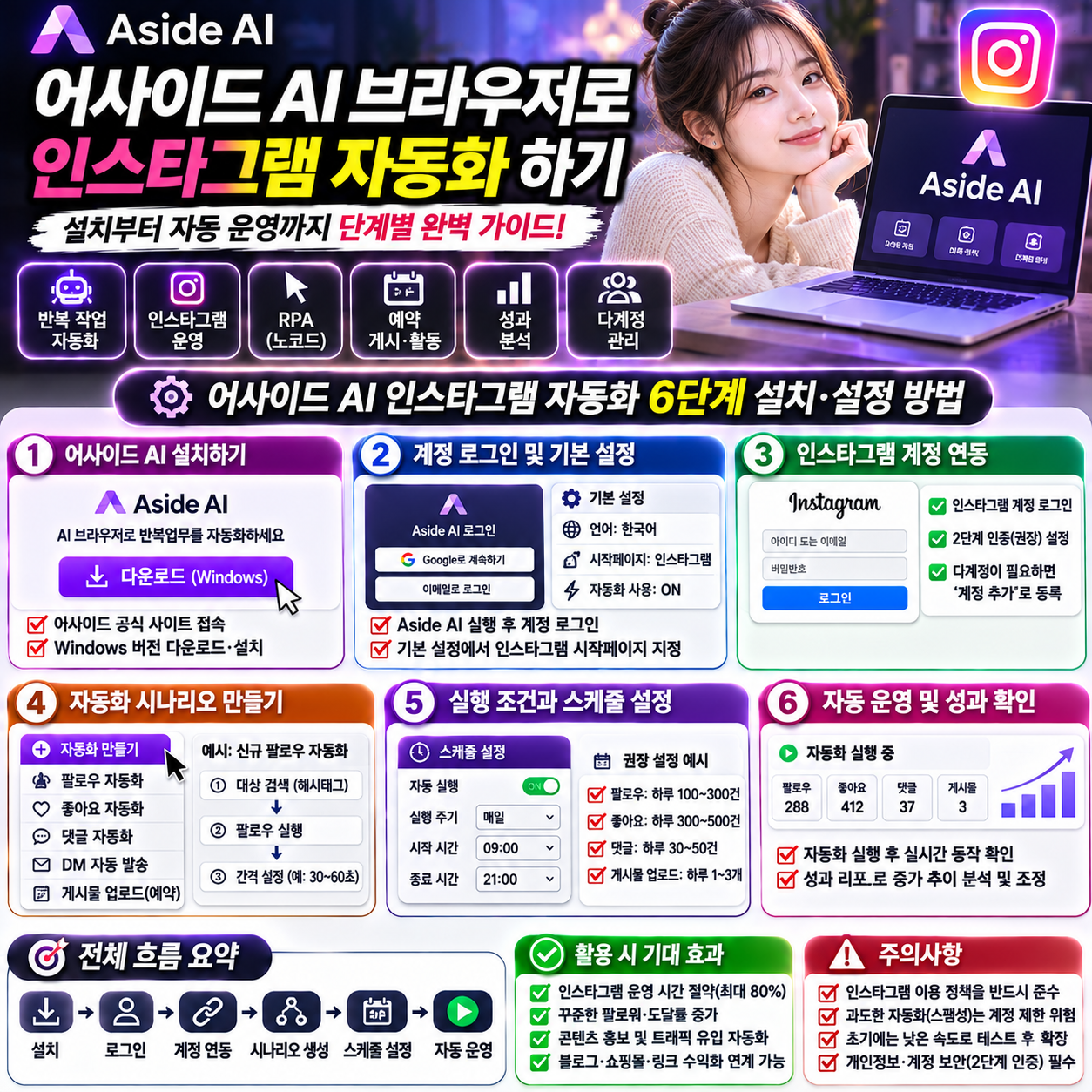
어사이드(Aside) AI 브라우저는 인스타그램 댓글·DM 수집부터 스프레드시트 기록까지 전 과정을 자동화합니다. PC 설치 후 GPT 또는 클로드 연동, 스마트폰 USB 디버깅 연결 순으로 단계를 넓혀가면 하루 수 시간의 수작업 노가다에서 완전히 벗어날 수 있습니다.
인스타그램 이벤트를 한 번이라도 운영해 본 분이라면 그 고통을 아실 겁니다. 댓글 수백 개를 엑셀에 옮기고, DM 수신 여부를 하나씩 대조하다 새벽 두 시가 되어버리는 그 밤 말이죠. 저도 작년(2025년)에 소규모 팔로워 이벤트를 진행하면서 사흘을 그렇게 날렸습니다. AI 브라우저 어사이드를 알게 된 건 그 직후였고, 처음 써본 날 "이게 왜 이제야 나왔지"라는 말이 절로 나왔습니다.
목차
- 반복 수작업이 사라지는 어사이드의 작동 원리
- 어사이드 설치와 GPT·클로드 연동 절차
- 스프레드시트 연동으로 인스타 자료 수집 자동화하기
- 스마트폰 USB 디버깅 연결로 모바일까지 제어하는 법
반복 수작업이 사라지는 어사이드의 작동 원리
어사이드는 단순히 질문에 답하는 AI가 아닙니다. PC 화면을 직접 눈으로 보고 클릭하며 작업을 실행하는 에이전트형 브라우저입니다.
기존 AI 도구는 텍스트를 뱉어낼 뿐이었습니다. 어사이드는 지정한 계정의 게시물을 직접 스캔하고, 댓글을 달고, DM을 열어 링크를 확인한 뒤 스프레드시트에 기록하는 전 과정을 혼자 처리합니다.
특히 주목했던 부분은 중복 체크 기능입니다. 이미 댓글을 단 게시물은 건너뛰고, 처음 보는 게시물만 골라 작업을 이어갑니다. 사람이 직접 하면 실수하기 쉬운 지점을 AI가 꼼꼼하게 잡아주는 거죠.
| 기능 | 기존 수작업 | 어사이드 자동화 |
|---|---|---|
| 게시물 스캔 | 계정별 직접 접속·확인 | 지정 계정 일괄 자동 스캔 |
| 댓글 작성 | 수동 입력, 중복 위험 | 중복 감지 후 미입력 건만 처리 |
| DM 확인 | 앱 실행 후 하나씩 열람 | 모바일 연결 시 자동 열람·저장 |
| 스프레드시트 기록 | 복사·붙여넣기 반복 | 구글 시트 직접 연동·자동 기재 |
인스타그램 운영 담당자가 하루 세 시간씩 쏟던 자료 수집 작업을 어사이드가 대신 처리해 주는 구조입니다. 비워진 세 시간에 콘텐츠 기획이나 광고 소재 개발을 넣을 수 있다는 것, 이 차이가 작지 않습니다.
(출처: Anthropic 공식, 2026.11 기준)
어사이드 설치와 GPT·클로드 연동 절차
어사이드 설치는 네이버에서 '어사이드'를 검색하면 나오는 공식 홈페이지에서 윈도우용 설치 파일을 받아 진행합니다. 설치 자체는 5분이면 충분합니다.
제가 처음 설치했을 때 걸린 시간은 설치 3분, 계정 연동 10분 정도였습니다. 연동 방법을 모르면 여기서 막히기 쉬우니 순서를 명확히 짚어 드릴게요.
1단계 — 프로그램 설치
공식 홈페이지에서 윈도우용 설치 파일을 다운로드합니다. 실행 후 안내에 따라 기본 설치를 진행하면 바탕화면에 어사이드 아이콘이 생성됩니다.
2단계 — 모델 연동 설정
어사이드를 실행한 뒤 오른쪽 상단 설정 메뉴로 진입합니다. 'Models' 탭에서 현재 구독 중인 GPT 계정 또는 클로드 계정을 선택해 연동합니다.
3단계 — GPT 기기 코드 인증 (GPT 연동 시 필수)
GPT를 선택했다면 ChatGPT 설정 보안 메뉴 하단에서 '기기 코드 로그인'을 활성화합니다. 어사이드에 표시된 인증 번호를 입력하면 연동이 완료됩니다.
4단계 — 클로드 연동 시
클로드는 API 키 방식으로 연동됩니다. Anthropic 콘솔에서 발급받은 API 키를 Models 탭 클로드 항목에 붙여넣으면 바로 사용 가능합니다.
저는 클로드 쪽이 응답 속도가 더 체감상 빠르게 느껴져 클로드를 메인으로 연동해 사용 중입니다. GPT와 클로드 모두 연동해두고 작업에 따라 전환하는 방식도 가능합니다.
(출처: Anthropic 공식, 2026.11 기준)
스프레드시트 연동으로 인스타 자료 수집 자동화하기
설치와 연동이 끝나면 본격적인 자동화 세팅에 들어갑니다. 핵심은 전용 스프레드시트 템플릿과 프롬프트를 함께 사용하는 구조입니다.
어사이드는 미리 작성된 프롬프트를 입력받아 인스타그램과 구글 스프레드시트를 동시에 열고 작업을 수행합니다. 수집 대상 계정 목록, 진행 현황, 자료 보관함 세 가지 시트로 구성된 템플릿이 뼈대입니다.
자동화 프로세스 흐름
1단계 — 수집 대상 계정 목록 시트에 인스타그램 계정명을 입력합니다.
2단계 — 어사이드 채팅창에 사전 준비된 프롬프트를 붙여넣어 실행합니다.
3단계 — AI가 계정들의 최신 게시물을 순차적으로 스캔합니다.
4단계 — 댓글 작성 여부를 체크하고 미처리 건에만 댓글을 답니다.
5단계 — 작업 결과를 스프레드시트 자료 보관함 시트에 자동 기재합니다.
직접 써봤을 때 계정 10개 기준으로 사람이 30분 걸릴 작업을 약 7~8분 만에 처리했습니다. 실시간 화면 캡처로 댓글 작성 및 DM 수신 인증까지 자동으로 남겨줘서 사후 검토도 편했습니다.
처음에는 프롬프트를 직접 짜야 한다는 점이 부담스러웠습니다. 그런데 기본 템플릿 프롬프트를 그대로 가져다 계정명만 바꿔 쓰는 방식으로도 충분히 돌아간다는 걸 확인했습니다.
(출처: OpenAI 공식, 2026.11 기준)
스마트폰 USB 디버깅 연결로 모바일까지 제어하는 법
PC 자동화만으로 해결되지 않는 영역이 있습니다. 인스타그램 DM 메시지함처럼 모바일 앱에서만 접근 가능한 기능들이 그렇습니다. 어사이드는 USB 케이블 연결로 스마트폰 화면을 직접 제어하는 방식으로 이 문제를 해결합니다.
갤럭시 스마트폰 기준으로 설명드리겠습니다. 아이폰은 현재 이 방식이 지원되지 않으니 참고하세요.
모바일 연동 준비 체크리스트
- ✔ USB 케이블로 PC와 스마트폰 연결 완료
- ✔ 스마트폰 개발자 옵션 활성화 (설정 → 휴대전화 정보 → 빌드번호 7회 탭)
- ✔ 개발자 옵션 내 USB 디버깅 허용으로 전환
- ✔ 스마트폰 화면에 뜨는 컴퓨터 연결 승인 팝업 허용
- ✔ USB 연결 모드를 '파일 전송(MTP)'으로 설정
- ✔ 어사이드에서 핸드폰 제어 권한 부여 완료 확인
설정을 마친 뒤 프롬프트를 입력하면 어사이드가 스마트폰 화면을 열어 DM 메시지함을 탐색하고 자료 링크를 확인·저장하는 작업을 자동으로 처리합니다.
처음엔 다소 복잡해 보이지만, USB 디버깅 설정은 한 번 해두면 다음부터는 케이블만 꽂으면 됩니다. 저는 이 세팅 후 DM 자료 확인에 쓰던 하루 40~50분을 완전히 돌려받았습니다.
모바일 제어는 처음부터 도전하기보다 PC 스프레드시트 연동을 먼저 익힌 뒤 2단계로 확장하는 방식을 권합니다. 각 단계를 충분히 익혀야 세팅 오류 없이 안정적으로 운영됩니다.
(출처: Android Developers 공식, 2026.11 기준)
자주 묻는 질문
Q. 어사이드는 어떤 AI 모델과 연동할 수 있나요?
현재 GPT(ChatGPT)와 클로드(Claude) 계정 연동을 지원합니다. 각각 기기 코드 로그인 방식과 API 키 방식으로 연결하며, 두 모델을 동시에 등록해 두고 작업 성격에 따라 전환해 사용하는 것도 가능합니다.
Q. 인스타그램 계정이 여러 개여도 한 번에 관리할 수 있나요?
가능합니다. 스프레드시트 계정 목록 시트에 대상 계정명을 모두 입력해 두면 어사이드가 순차적으로 스캔하며 작업을 처리합니다. 실제로 계정 수가 많을수록 자동화 효과가 더 크게 체감됩니다.
Q. 아이폰에서는 모바일 화면 제어가 안 되나요?
현재 USB 디버깅을 통한 모바일 화면 제어는 갤럭시 등 안드로이드 계열에서만 지원됩니다. 아이폰 사용자라면 PC 웹 기반 인스타그램 자동화(스프레드시트 연동)까지만 활용하는 것이 현실적입니다.
Q. 처음 세팅에 얼마나 걸리나요?
프로그램 설치와 AI 연동은 약 15분이면 완료됩니다. 스프레드시트 템플릿 세팅과 첫 프롬프트 테스트까지 포함하면 약 1시간 정도 잡으면 여유 있습니다. 모바일 USB 디버깅 연동은 별도로 30분 추가를 권합니다.
Q. 어사이드 사용에 추가 비용이 드나요?
어사이드 자체 비용 외에 연동하는 AI 모델(GPT 또는 클로드)의 기존 구독료가 그대로 적용됩니다. 별도의 추가 API 과금은 클로드 API 키 방식 연동 시 사용량에 따라 발생할 수 있으니 Anthropic 공식 요금제를 확인하시기 바랍니다. (출처: Anthropic 공식, 2026.11 기준)
반복적인 인스타그램 자료 수집 노가다에서 벗어나는 첫 번째 실질적인 방법은 복잡한 자동화 시스템을 단번에 구축하려는 욕심을 내려놓는 겁니다. 스프레드시트 연동 자동화 하나를 먼저 돌려보고, 안정적으로 운영된다는 확신이 생긴 뒤에 모바일 제어를 추가하는 순서가 훨씬 효율적입니다. 작은 성공 경험이 쌓이면 그때부터 자동화는 무서운 속도로 업무 전반으로 번집니다. 여러분의 다음 이벤트는 새벽까지 엑셀과 씨름하지 않아도 됩니다.
함께 읽으면 좋은 글
이 글에 대하여
이 글은 개인이 직접 운영하는 블로그에 2026년 11월 4일 작성되었습니다. 2026년 11월 기준 정보를 담고 있으며, 이후 서비스 정책 변경에 따라 일부 내용이 달라질 수 있습니다. 이 블로그는 애드센스 등 광고 수익 프로그램을 통해 운영 비용의 일부를 충당하고 있음을 고지합니다. 특정 제품·서비스에 대한 직접적인 금전적 대가를 받은 내용은 포함되어 있지 않습니다.